Excel 2007
Учебник по пользованию Excel 2007 в pdf


скачать Учебник по пользованию Excel 2007 в pdf, одним файлом 13,91 Мб
Состав окна и настройка программы Excel 2007
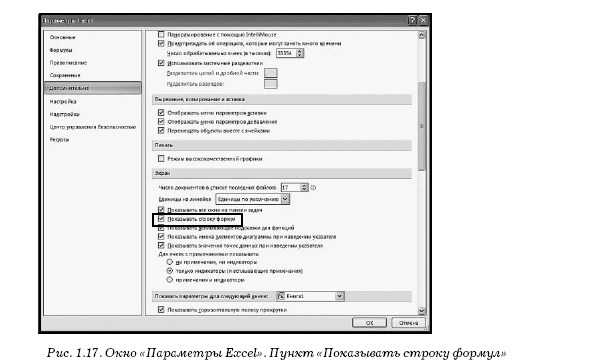
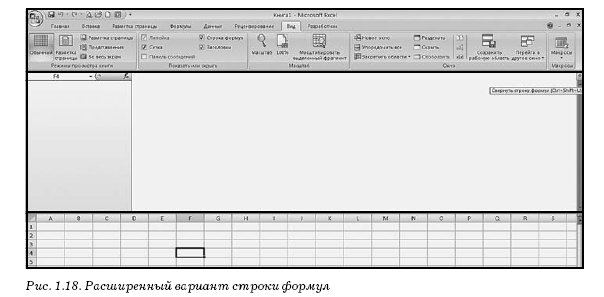
2. Строка формул примет следующий вид (рис. 1.18):
3. Повторный щелчок возвратит размеры строки формулы к исходным.
2 способ :
Для настройки высоты строки формул наведите курсор мыши на нижний край строки формул и , когда он станет вертикальной двусторонней стрелкой, при нажатой левой кнопкой мыши перетащите край строки вверх или вниз на необходимое количество строк.
3 способ :
Для автоматического подбора размера строки формул под количество введенного текст наведите курсор на край строки формул и, когда он станет вертикальной двусторонней стрелкой, дважды щелкните левой кнопкой мыши.
Примечание . Если в окне строки формул отображается полоса прокрутки, то в строке формул есть дополнительный текст.
Как изменить размер адресного окошка ?
Для изменения ширины адресного окошка подведите курсор мыши на границу между окошком и окном ввода формул и, когда он примет вид горизонтальной двусторонней стрелки, перетащите границу влево или вправо на необходимое расстояние.
Примечание . Максимальная ширина адресного окошка может составлять половину ширины листа.
Табличное поле
Центр окна программы Excel занимает рабочая область окна в виде табличного поля , разбитого на ячейки. В ячейках поля и происходит непосредственный набор текста, ввод данных, создание формул и функций, а также размещение на поле рисунков, таблиц и других объектов.
Табличное поле разбито на ячейки стандартной ширины и высоты, параметры которых, впрочем, можно легко менять по ходу работы с документом (об этих операциях будет рассказано далее).
В ячейках табличного поля можно вводить как текст, так и числа и даты, а также связывать ячейки между собой различного вида вычислениями (сложение, вычитание и т.д.).
Краткие технические характеристики рабочей области:
Количество столбцов – 164 000 (с именами от «А» до «XFD»);
Количество строк – 1 048 576 (соответственно с номерами от 1 до 1 048 576);
Максимальная ширина столбца – 255 символов;
Максимальная высота строки – 409 пунктов (3 пт?1 мм);
Как добавить или убрать отображение сетки на рабочем поле?
Сетка табличного поля при стандартных настройках программы отображается только на экране монитора в виде пунктирных линий и на печать без специальной команды не выводится.
1 способ :
• В окне открытой книги перейдите к вкладке «Вид».
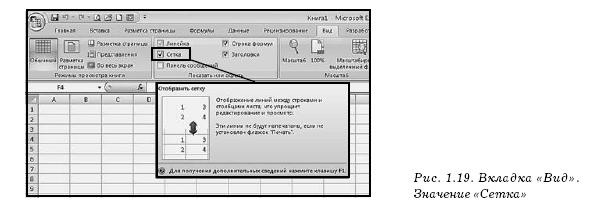
• В группе «Показать или скрыть» активируйте значение «Сетка» (рис. 1.19).