Excel 2007
Учебник по пользованию Excel 2007 в pdf


скачать Учебник по пользованию Excel 2007 в pdf, одним файлом 13,91 Мб
2 способ :
• В верхнем левом углу окна программы щелкните по кнопке «Office».
• В меню типичных задач выберите пункт «Параметры Excel».
• В окне «Параметры Excel» на вкладке «Дополнительно» в группе «Показывать параметры для следующего листа» включите пункт «Показывать сетку».
• Закройте окно кнопкой «ОК».
Как изменить цвет табличной сетки ?
Сетка табличного поля при стандартных настройках программы имеет синий цвет. Этот цвет можно изменить.
• В верхнем левом углу окна программы щелкните по кнопке «Office».
• В меню типичных задач выберите пункт «Параметры Excel».
• В окне «Параметры Excel» на вкладке «Дополнительно» в группе «Показывать параметры для следующего листа» раскройте список доступных листов и выберите лист для настройки.
• Раскройте меню кнопки «Цвет линий сетки» и в палитре цветов (рис. 1.20) щелкните на нужном значении.
• Закройте окно кнопкой «ОК».

Как изменить вид табличного поля ?
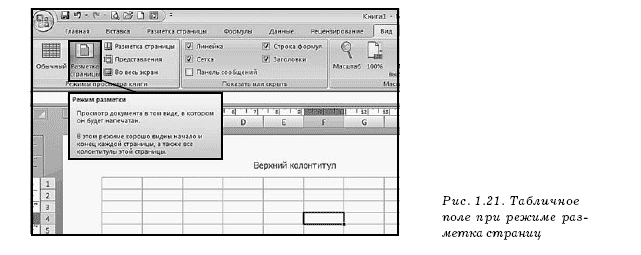
При работе с программой Excel 2007 можно использовать два вида табличного поля – «Обычный» и «Разметка страницы». При этом ввод и обработка данных чаще происходит в «Обычном» виде, а подготовка к печати – при включенном виде «Разметка страницы». Включение вида «Разметка страницы» автоматически показывает на табличном поле условные границы стандартных листов А4, книжной или альбомной ориентации, в зависимости от параметров страницы. Как правило, Excel 2007 включается с видом «Обычный».
1 способ :
• В окне открытой книги перейдите к вкладке «Вид».
• В группе «Режим просмотра книги» щелкните по кнопке:
– «Разметка страницы» (режим страничный) – табличное поле преобразится и станет разбитым на стандартные листы А4 (рис. 1.21). При этом вверху и внизу будут располагаться верхние и нижние колонтитулы соответственно.
– «Разметка страницы» – все расположенные данные на табличном поле будут распределены на страницы согласно настройкам параметров страницы (рис. 1.22).