Excel 2007
Учебник по пользованию Excel 2007 в pdf


скачать Учебник по пользованию Excel 2007 в pdf, одним файлом 13,91 Мб
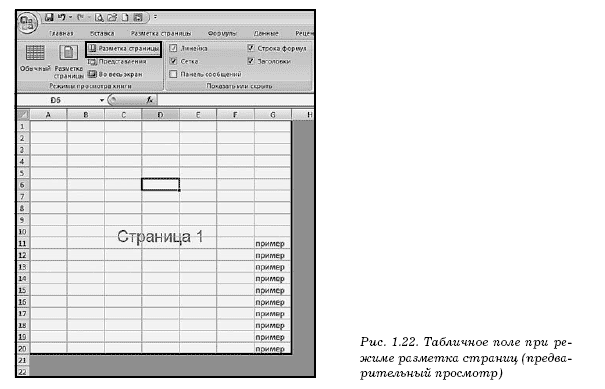
Данный вид используется для просмотра документа в том виде, в котором он будет напечатан. Его можно использовать только при наличии данных на табличном поле.
– «Обычный» – стандартный вид рабочего табличного поля. Используется для ввода данных.
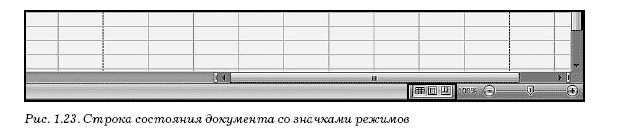
2 способ : в окне открытой книги на строке состояния документа (внизу экрана) щелкните по значку нужного режима – обычный, разметка страниц или страничный (рис. 1.23).
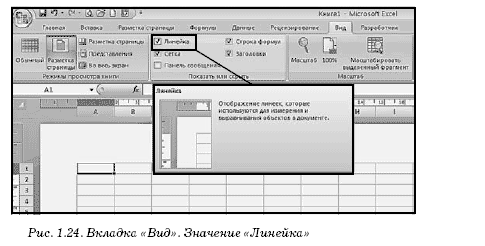
Как в режиме разметка страницы добавить линейку ?
При работе с данным режимом можно использовать измерительную линейку, позволяющую ориентироваться в размерах листов и полей.
• В окне открытой книги в режиме разметка страницы перейдите к вкладке «Вид».
• В группе «Показать или скрыть» активируйте значение «Линейка» (рис. 1.24).
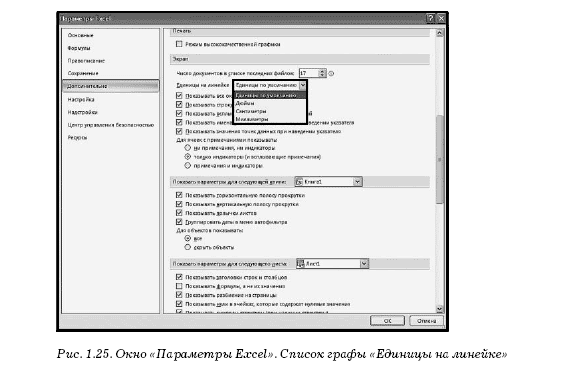
Как настроить единицы измерения линейки ?
• В верхнем левом углу окна программы щелкните по кнопке «Office».
• В меню типичных задач выберите пункт «Параметры Excel».
• В окне «Параметры Excel» на вкладке «Дополнительно» в группе «Экран» раскройте список в графе «Единицы на линейке» и щелкните на нужном значении (рис. 1.25).
• Закройте окно кнопкой «ОК».
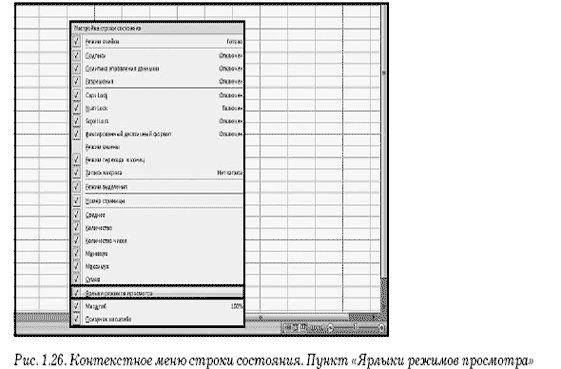
Как настроить отображение ярлыков режимов просмотра ?
Если ярлыки режимов просмотра не отображаются на строке состояния, то необходимо активировать специальную настройку.
• В окне открытой книги щелкните правой кнопкой на свободном месте строки состояния.
• В контекстном меню выберите пункт «Ярлыки режимов просмотра» (рис. 1.26).