Excel 2007
Учебник по пользованию Excel 2007 в pdf


скачать Учебник по пользованию Excel 2007 в pdf, одним файлом 13,91 Мб
Как настроить разбиение листа
на стандартные страницы табличного
поля ?
При возврате к виду «Обычный», после активации режимов разметки или страничный, на табличном поле документа останутся пунктирные границы между столбцами «I» и «J» и строками «50» и «51» (при книжной ориентации страницы) и столбцами «N» и «O» и строками «33» и «34» (при альбомной ориентации) и стандартных полях. Данные границы полностью зависят от полей, установленных в параметрах страницы. Это разбиение будет использоваться только при активации специальной настройки.
• В верхнем левом углу окна программы щелкните по кнопке «Office».
• В меню типичных задач выберите пункт «Параметры Excel».
• В окне «Параметры Excel» на вкладке «Дополнительно» в группе «Показать параметры для следующего листа»» раскройте список доступных листов и выберите лист для настройки.
• Включите пункт «Показывать разбиение на страницы».
• Закройте окно кнопкой «ОК».
Масштаб изображения табличного поля
Инструмент «Масштаб» позволяет приблизить (увеличить) или отдалить (уменьшить) рабочее пространство табличного поля, что существенно помогает работать с документом. Многие пользователи в начале работы с программой путают изменение масштаба изображения документа с изменением его фактических размеров. Масштаб изображения страницы абсолютно не влияет на параметры документа!
Как изменить масштаб изображения табличного поля ?
Чтобы подобрать нужный масштаб изображения страницы, надо воспользоваться одним из перечисленных ниже способов.
1 способ :
• В окне открытой книги перейдите к вкладке «Вид».
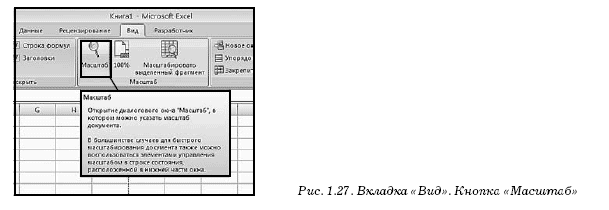
• В группе «Масштаб» щелкните по кнопке «Масштаб» (рис. 1.27).
Примечание . Если необходимо сразу задать масштаб в 100 % (т. е. 1:1), то щелкните по кнопке «100 %».
3. В окно «Масштаб» выберите пункт с нужным масштабом (рис. 1.28).
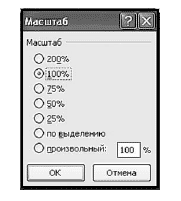
Примечание . Если пункта с нужным значением масштаба нет, то в графе «Произвольный» введите вручную необходимое значение.
4. Закройте окно кнопкой «ОК».
2 способ : в Excel 2007 появилась новая возможность быстрой регулировки масштаба табличного поля. В нижнем правом углу окна программы находится ползунок регулятора масштаба (рис. 1.29). Если щелкать по кнопке «+», можно увеличить масштаб, по кнопке «–» – уменьшить. При этом получаемое значение масштаба будет отображаться слева от регулятора. Если щелкните по данному значению масштаба, то откроется окошко «Масштаб», в котором можно задать масштаб, как описано выше.
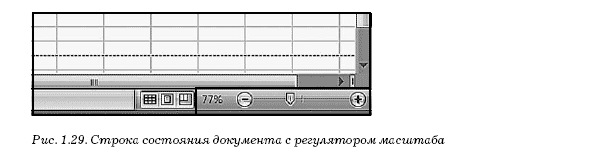
Примечание . Пользоваться регулятором масштаба можно, только если он активирован в настройках строки состояния. И не забывайте: масштаб – не догма, а очень гибкий инструмент, чаще меняйте его, подстраивайте для своего удобства.
Как настроить отображение регулятора масштаба на строке состояния ?
Чтобы настроить отображение регулятора масштаба на строке состояния, необходимо выполнить следующие действия:
• В окне открытого документа щелкните правой кнопкой на свободном месте строки состояния.
• В контекстном меню выберите пункты «Ползунок масштаба» и «Масштаб».
Примечание . Отключается регулятор масштаба повторным щелчком на пункт «Ползунок масштаба».

