Excel 2007
Учебник по пользованию Excel 2007 в pdf


скачать Учебник по пользованию Excel 2007 в pdf, одним файлом 13,91 Мб
Как изменить масштаб выделенного фрагмента табличного поля ?
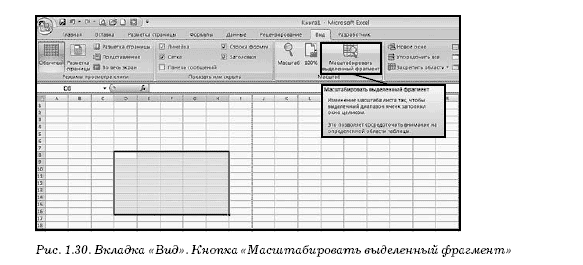
• В окне открытой книги выделите нужные ячейки.
• Перейдите к вкладке «Вид» и в группе «Масштаб» щелкните по кнопке «Масштабировать выделенный фрагмент» (рис. 1.30).
Как изменить масштаб табличного поля с помощью мыши ?
Почти во всех программах, входящих в пакет Microsoft Office , имеется возможность изменять масштаб изображения при помощи колесика мыши. Для этого необходимо активировать данную возможность в настройках.
• В верхнем левом углу окна программы щелкните по кнопке «Office».
• В меню типичных задач выберите пункт «Параметры Excel».
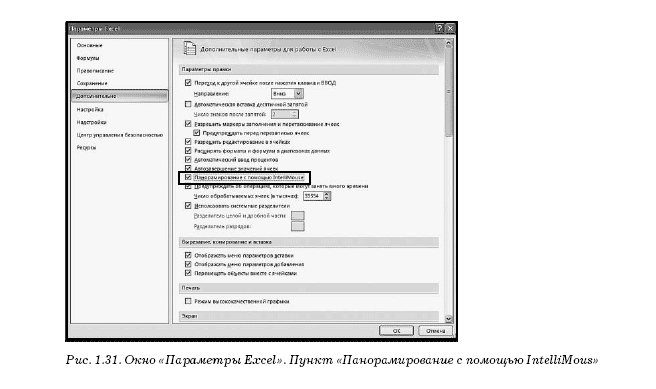
• В окне «Параметры Excel» на вкладке «Дополнительно» в группе «Параметры правки» включите пункт «Панорамирование с помощью IntelliMouse» (рис. 1.31).
• Закройте окно кнопкой «ОК».
• Наведите курсор мыши на любое место табличного поля и прокрутите колесико мыши:
– колесико к себе – масштаб уменьшится;
– колесико от себя – масштаб увеличится.
Примечание . При отключенном пункте колесико мыши прокручивает таблично поле вверх или вниз.
Полосы прокрутки
В нижней части и справа окна находятся полосы прокрутки (горизонтальная и вертикальная соответственно) – специальные регуляторы, необходимые для плавного перемещения по пространству табличного поля, а также для ускоренного передвижения по документу.
Как добавить или убрать полосы прокрутки ?
• В верхнем левом углу окна программы щелкните по кнопке «Office».
• В меню типичных задач выберите пункт «Параметры Excel».
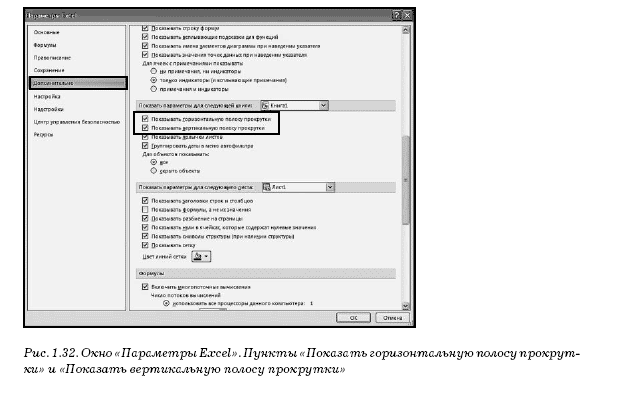
• В окне «Параметры Excel» на вкладке «Дополнительно» в группе «Показать параметры для следующей книги» раскройте список и выберите книгу для настройки.
• Включите пункты «Показать горизонтальную полосу прокрутки» и «Показать вертикальную полосу прокрутки» (рис. 1.32).
• Закройте окно кнопкой «ОК».