Excel 2007
Учебник по пользованию Excel 2007 в pdf


скачать Учебник по пользованию Excel 2007 в pdf, одним файлом 13,91 Мб
Строка состояния
Внизу окна, под горизонтальной полосой прокрутки, располагается полоса строки состояния , на которой отображается текущие изменения документа (режим разметки, страничный или обычный), а также специальная информация – вычисленное среднее значение, сумма и т. д., символы NUM (включения боковой цифровой клавиатуры), SCRL (включения режима прокрутки), CAPS (включения заглавных букв).
Как настроить состав строки состояния ?
1. В окне открытой книги щелкните правой кнопкой на свободном месте строки состояния.
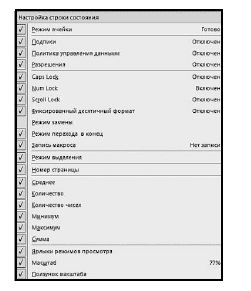
Рис. 1.33. Контекстное меню строки состояния
2. В контекстном меню активируйте нужные пункты (рис. 1.33):
– «Режим ячейки» (используется по умолчанию) – для отображения режима правки текущей ячейки. При его активации в левой части строки состояния отображается один из следующих режимов.
– «Готово» – общее состояние ячейки.
– «Ввод» – режим ввода содержимого в ячейку. Включается при выделении ячейки и начале ввода данных, а также при нажатии клавиши F 2 два раза.
– «Правка» – режим правки данных внутри ячейки. Включается при двойном щелчке левой кнопкой мыши на ячейке или же после одинарного нажатия клавиши F 2.
– «Укажите» – режим создания формулы в ячейке. Включается при начале ввода формулы и выборе очередной ячейки для создания формулы.
– «Подписи» (используется по умолчанию) – сообщает, что активная книга имеет цифровую подпись.
– «Политика управления данными» (используется по умолчанию) – сообщает, что используется управление правами на доступ к данным ( IRM ) для ограничения доступа к содержимому в выбранной книге.
– «Разрешения» (используется по умолчанию) – для отображения специального значка (рядом с индикатором «Режим ячейки»), с помощью которого можно просматривать разрешения на чтение и правку активного документа. При этом данный значок отображается только при ограничении доступа к документу (об этом подробнее смотрите главу про параметры безопасности Excel ).
– «CAPS LOCK», «NUM LOCK» и «SCROLL LOCK» – для отображения соответствующих режимов – ввода символов в верхнем регистре, включения боковой цифровой клавиатуры и прокрутки листов с помощью клавиш со стрелками.
– «Фиксированный десятичный формат» (используется по умолчанию) – для указания при вводе, что все численные значения, которые вводятся на листе, будут отображаться в фиксированном десятичном формате.
Примечание . Данный формат используется, если активировать настройку «Автоматическая вставка десятичной запятой».
– «Режим замены» – для отображения режима «Замена», который включается клавишей INS при редактировании содержимого ячейки.
– «Режим перехода в конец» (используется по умолчанию) – для отображения режима перехода в конец документа.
– «Запись макроса» (используется по умолчанию) – для отображения кнопка рядом с индикатором «Режим ячейки», которая запускает начало записи макроса.
– «Режим выделения» (используется по умолчанию) – для отображения различный режимов выделения ячейки.
– «Номер страницы» (используется по умолчанию) – для отображения номера выделенной страницы листа и число страниц листа при работе в режиме «Разметка страницы» или «Предварительный просмотр».
– «Среднее» (используется по умолчанию) – для отображения среднего значения выделенных ячеек, содержащих численные значения.
– «Количество» (используется по умолчанию) – для отображения числа выделенных ячеек.
– «Количество чисел» – для отображения числа выделенных ячеек, содержащих численные значения.
– «Минимальное значение» – для отображения минимального значения в выделенных ячейках.
– «Максимальное значение» – для отображения максимального значения в выделенных ячейках.
– «Сумма» – для отображения суммы численных значений в выделенных ячейках.
– «Ярлыки просмотра» – для отображения значка режимов просмотра табличного поля.
– «Масштаб» – для отображения значения масштаба.
– «Ползунок масштаба» – для отображения ползунка изменения масштаба.
Работа с клавишей Alt
В программе Excel изменились сочетания клавиш, начинающиеся с клавиши Alt .
• Нажмите и удерживайте клавишу Alt .
• На активной вкладке появятся карточки, отображающие подсказки клавиш к кнопкам команд. Таким образом, каждая команда имеет свою комбинацию быстрого доступа максимум из двух клавиш.
• Нажимаем любую клавишу, соответствующую карточке (буква и цифра или их сочетание). Например, вкладка «Главная» – буква «Я».
• В зависимости от подсказки, которая выбрана, либо сразу выполняется команда, либо открывается коллекция или меню, в которых, в свою очередь, также можно выбрать подсказки, связанные с «горячими» клавишами.
Примечание . Так как у клавиши Alt появилось новое предназначение, в подсказках к кнопкам вкладок сочетания клавиш с ее участием отображаться не будут, хотя сами сочетания по-прежнему работоспособны.

