Excel 2007
Учебник по пользованию Excel 2007 в pdf


скачать Учебник по пользованию Excel 2007 в pdf, одним файлом 13,91 Мб
Общие настройки программы Excel
В программе Excel предусмотрено множество подробных настроек, которые в той или иной степени влияют на удобство работы с документами. Далеко не все эти настройки постоянно востребованы при обычном общении с программой, некоторые из предложенных функций могут и вовсе не понадобиться в силу специфики вашей деятельности. Ниже мы рассмотрим самые основные и общие настройки программы, без которых, как показывает практика, нельзя обойтись для полноценной работы с табличным редактором Excel вне зависимости от производимых действий.
Как изменить внешний вид программы ?
• В верхнем левом углу окна программы щелкните по кнопке «Office».
• В меню типичных задач выберите пункт «Параметры Excel».
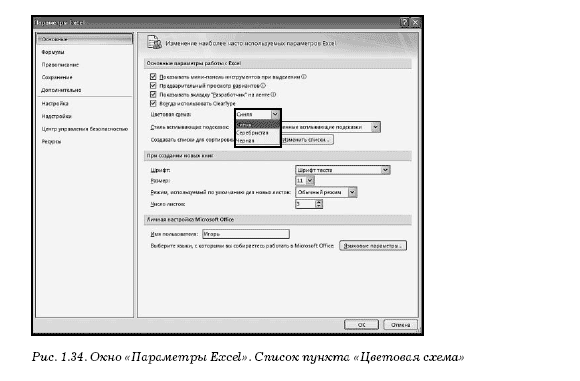
• В окне «Параметры Excel» на вкладке «Основные» в графе «Цветовая схема» раскройте список и выберите один из трех вариантов (рис. 1.34): «Синяя», «Серебристая» или «Черная».
• Закройте окно кнопкой «ОК».
Как задать язык для редактирования ?
Для правильного редактирования документов необходимо в настройках программы задать рабочие языки программы Excel :
• В верхнем левом углу окна программы щелкните по кнопке «Office».
• В меню типичных задач выберите пункт «Параметры Excel».
• В окне «Параметры Excel» на вкладке «Основные» в графе в группе «Личная настройка Microsoft Office » щелкните по кнопке «Языковые параметры».
4. В окне «Языковые параметры Microsoft Office 2007» на вкладке «Языки редактирования» в окне «Доступные языки редактирования» (рис. 1.35) выберите в списке языков нужный и щелкните по кнопке «Добавить».
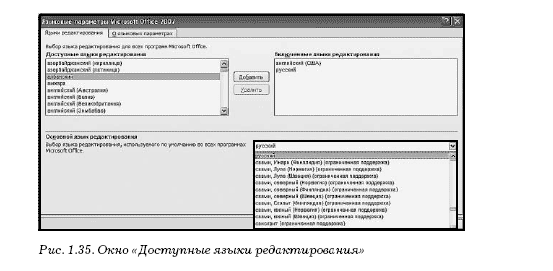
• В группе «Основной язык редактирования» раскройте список языков и отметьте главный язык для работы с документами.
• Закройте последовательно все окна кнопками «ОК».
Как внести в настройки программы свои личные данные ?
В свойства создаваемых документов можно внести ваши личные данные (имя и фамилия).
• В верхнем левом углу окна программы щелкните по кнопке «Office».
• В меню типичных задач выберите пункт «Параметры Excel».
• В окне «Параметры Excel» на вкладке «Основные» в группе «Личная настройка Microsoft Office » в графе «Имя пользователя» введите свое имя и фамилию (рис. 1.36).
• Закройте окно кнопкой «ОК».


