Excel 2007
Учебник по пользованию Excel 2007 в pdf


скачать Учебник по пользованию Excel 2007 в pdf, одним файлом 13,91 Мб
Как улучшить отображение шрифтов в окне программы ?
При работе с жидкокристаллическими мониторами рекомендуется активировать настройку для корректировки отображения шрифтов на экране.
Кроме настроек сглаживаний шрифтов самой операционной системы Windows (в свойствах экрана), в программе Excel также имеется возможность повлиять на качество видимых шрифтов:
• В верхнем левом углу окна программы щелкните по кнопке «Office».
• В меню типичных задач выберите пункт «Параметры Excel».
• В окне «Параметры Excel» на вкладке «Основные» в группе «Основные параметры работы с Excel» включите пункт «Всегда использовать ClearType».
• Закройте окно кнопкой «ОК».
Как настроить звуковое сопровождение действий в программы ?
Если необходимо включить использование сопровождающих звуков, выполните следующие действия:
• В верхнем левом углу окна программы щелкните по кнопке «Office».
• В меню типичных задач выберите пункт «Параметры Excel».
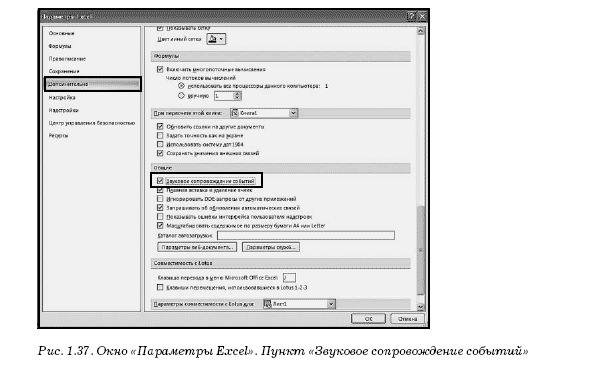
• В окне «Параметры Excel» на вкладке «Дополнительно» в группе «Общие» включите пункт «Звуковое сопровождение событий» (рис. 1.37).
• Закройте окно кнопкой «ОК».
Примечание . Эта настройка программы очень тяжело воспринимается окружающими, особенно при работе в коллективе.
Как настроить проверку правописания ?
• В верхнем левом углу окна программы щелкните по кнопке «Office».
• В меню типичных задач выберите кнопку «Параметры Excel».
• В окне «Параметры Excel» на вкладке «Правописание» (рис. 1.38) в группе «При исправлении орфографии в программе Microsoft Office » рекомендуется активировать следующее:
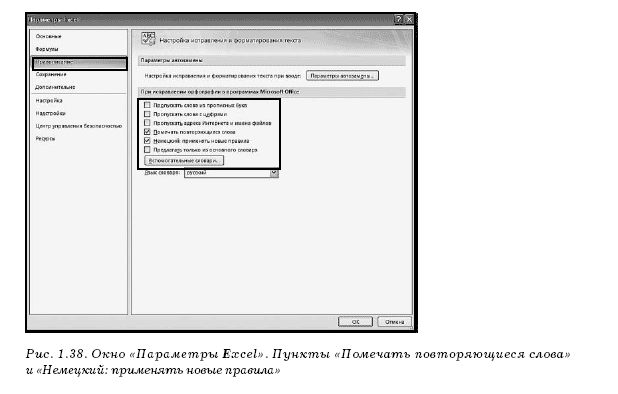
– «Помечать повторяющиеся слова».
– «Немецкий: применять новые правила».
• В графе «Язык словаря» выберите из списка значение «Русский».
• Закройте окно кнопкой «ОК».
Как настроить автозамену правописания ?
При наборе текста существует целый ряд традиционных ошибок и опечаток, которые легче исправлять не вручную, а автоматически в фоновом режиме.
• В верхнем левом углу окна программы щелкните по кнопке «Office».
• В меню типичных задач выберите кнопку «Параметры Excel».
• В окне «Параметры Excel» на вкладке «Правописание» в группе «Параметры автозамены» щелкните по кнопке «Параметры автозамены».
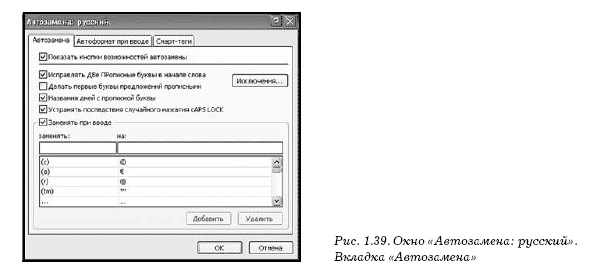
• В окне «Автозамена: русский» на вкладке «Автозамена» (рис. 1.39) рекомендуется активировать: