Excel 2007
Учебник по пользованию Excel 2007 в pdf


скачать Учебник по пользованию Excel 2007 в pdf, одним файлом 13,91 Мб
– пункт «Показать кнопки возможностей автозамены» – это позволит в дальнейшем отменять исправления, а также быстро включать или отключать режим автозамены. Кнопка автозамены при этом будет отображаться в виде небольшого синего прямоугольника при наведении указателя мыши на автоматически замененный текст, а при наведении указателя мыши на этот прямоугольник преобразуется уже в полноценную кнопку, нажатие на которую и даст возможность выбрать нужную команду;
– пункт «Исправлять ДВе ПРописные буквы в начале слова» – используется для автоматического исправления двух введенных подряд заглавных букв, необходимо только добавить пробел после набранного слова;
– пункт «Устранять случайное нажатие клавиши сAPS LOCK» – используется для исправления текста, набранного с включенной клавишей Caps Lock и нажатой клавишей Shift . В этом случае первая буква слова становится не заглавной, а наоборот – строчной. Поставленный пробел после введенного слова возвращает текст к правильному виду;
• Пункт «Делать первые буквы предложений прописными» не рекомендуется активировать, так как это иногда затрудняет ввод текстовых сокращений со строчной буквы, таких как г. (город) и т. д.
• Также не рекомендуется активировать и пункт «Названия дней недели с прописной буквы», так как для российских пользователей программы данная настройка неактуальна — в России не принято названия дней недели писать с большой буквы.
• Закройте последовательно окна кнопками «ОК».
Как самостоятельно пополнять словарь автозамены правописания ?
При наборе некоторых слов с часто повторяемыми ошибками они автоматически изменяются на правильный вариант написания. Словарь таких распространенных ошибок можно пополнять исходя из собственных характерных ошибок и опечаток:
• В окне открытого документа выделите и скопируйте слово с часто повторяющейся ошибкой. Например, «котрый».
• В верхнем левом углу окна программ щелкните по кнопке «Office».
• В меню типичных задач выберите кнопку «Параметры Excel».
• В окне «Параметры Excel» на вкладке «Правописание» в группе «Параметры автозамены» щелкните по кнопке «Параметры автозамены».
• В окне «Автозамена: русский» на вкладке «Автозамена» в окошке «Заменить» автоматически отобразится скопированное слово.
Примечание . В это окошко можно вводит слова и путем обычного ручного набора.
6. В окошке «На» наберите правильный способ написания этого
же слова. В нашем примере это слово «который».
Примечание . При наборе правильного способа слова будьте предельно внимательны! Иначе в словарь попадет неправильный способ.
7. Щелкните по кнопке «Добавить».
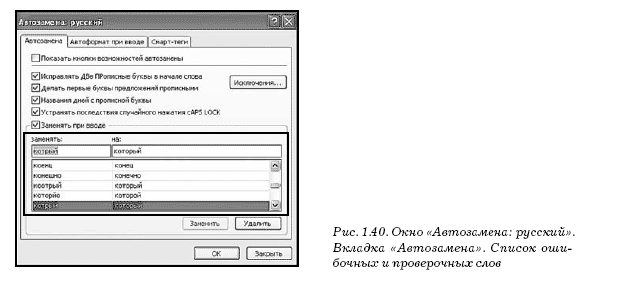
• Ошибочное и проверочное слово отобразится в общем списке (рис. 1.40).
• Закройте окно кнопкой «ОК».
Примечание . При необходимости повторите данную операцию несколько раз для различных типичных ошибок и опечаток.
Как настроить автоформат при вводе ?
Кроме настройки автозамены правописания, можно дополнительной задать автоформат при вводе, например, адресов интернета.
• В верхнем левом углу окна программ щелкните по кнопке «Office».
• В меню типичных задач выберите кнопку «Параметры Excel».
• В окне «Параметры Excel» на вкладке «Правописание» в группе «Параметры автозамены» щелкните по кнопке «Параметры автозамены».
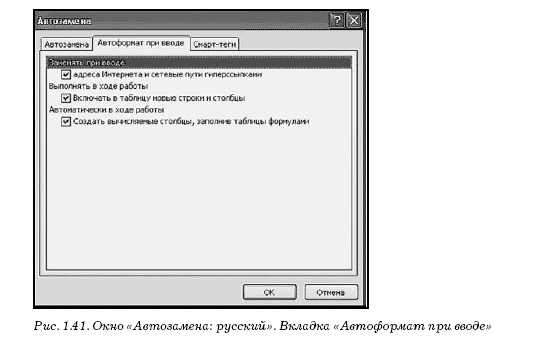
• В окне «Автозамена: русский» на вкладке «Автоформат при вводе» (рис. 1.41) рекомендуется активировать все предложенные пункты
5. Закройте окно кнопкой «ОК».