Excel 2007
Учебник по пользованию Excel 2007 в pdf


скачать Учебник по пользованию Excel 2007 в pdf, одним файлом 13,91 Мб
Строка формул
Строка формул (рис. 1.15) – это специальная панель, характерная именно для программы Excel . Она предназначена для ввода и изменения адресов ячеек, а также для работы с формулами, о чем и будет рассказано далее. Строка формул состоит из адресного окошка (поле «Имя»), кнопки «Вставить функцию» и окна ввода формул.
Как добавить строку формул в окно программы ?
Если строка формул по каким-либо причинам не отображается в окне программы при ее запуске, то для ее активации надо сделать следующее:
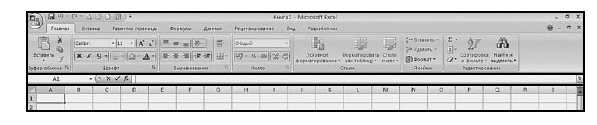
Рис. 1.15. Строка формул
1 способ :
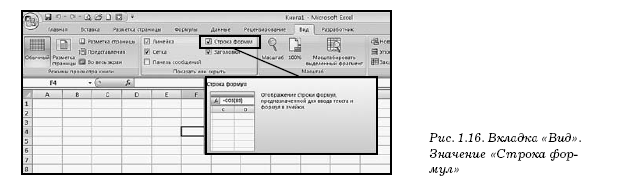
• В окне открытой книги перейдите к вкладке «Вид».
• В группе «Показать или скрыть» активируйте значение «Строка формул» (рис. 1.16).
2 способ :
• В верхнем левом углу окна программы щелкните по кнопке «Office».
• В меню типичных задач выберите пункт «Параметры Excel».
• В окне «Параметры Excel» на вкладке «Дополнительно» в группе «Экран» включите пункт «Показывать строку формул» (рис. 1.17).
• Закройте окно кнопкой «ОК».
Как изменить размеры строки формул ?
Для удобства работы можно увеличить высоту строки формул. Как бы высота формул ни изменялась, на листе всегда остается видимой активная ячейка.
1 способ :
1. В открытом окне книги щелкните справа строки формул левой кнопкой мыши по кнопке «Развернуть строку формул» или используйте сочетание клавиш Ctrl + Shift + U .

