Excel 2007
Учебник по пользованию Excel 2007 в pdf


скачать Учебник по пользованию Excel 2007 в pdf, одним файлом 13,91 Мб
Как добавить кнопки основных команд на панель быстрого доступа ?
На панель быстрого доступа можно всегда добавить кнопки других команд, как основных, так и дополнительных, которые будут доступны всегда, независимо от активности вкладок.
• В окне открытой книги щелкните на панели быстрого доступа по кнопке «Настройка панели быстрого доступа».
• В списке команд активируйте нужные пункты.
Как добавить кнопки дополнительных команд на панель быстрого доступа ?
Чтобы добавить кнопку дополнительной команды на панель быстрого доступа, достаточно:
• В окне открытой книги щелкните правой кнопкой мыши по свободному месту панели быстрого доступа.
• В контекстном меню выберите пункт «Настройка панели быстрого доступа».
• В окне «Параметры Excel» на вкладке «Настройка» (рис. 1.13) в графе «Выберите команды из» (расположена слева в окне) выберите в списке набор команд для добавления на панель быстрого доступа.
– «Часто используемые команды» – список самых востребованных команд из разных вкладок и групп;
– «Команды не на ленте» – список команд из разных окон и меню, которые не отображены в группах и вкладках;
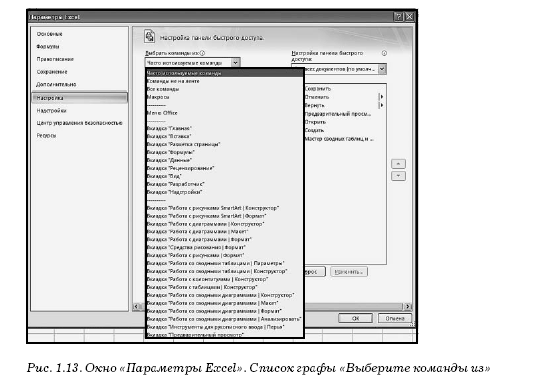
– «Все команды» – список всех команд программы Excel 2007;
– «Макросы» – список команд для работы с макросами;
– «Меню Office» – полный список команд меню типичных задач;
– «Вкладка “Главная” –«Вкладка “Настройка”» – полные списки команд соответствующих основных вкладок;
– «Вкладка “Работа с рисунками SmartArt/Конструктор”»-«Вкладка “Предварительный просмотр”» – полные списки команд соответствующих дополнительных вкладок.
4. В графе «Настройка панели быстрого доступа» (расположена
справа в окне) выберите область применения дополнительных
кнопок:
– «Для всех документов (по умолчанию)» – дополнительные кнопки будут доступны во всех документах.
– «Для имя_книги» – дополнительные кнопки будут доступны только в текущем документе.
5. После выбора набора команд в правом списке выберите саму
команду и щелкните по кнопке «Добавить» (она расположена
в центре окна). После чего ее название переместится в правый
список.
Состав окна и настройка программы Excel 2007
6. Чтобы удалить команду, необходимо выделить ее название в
правом списке и щелкнуть по кнопке «Удалить» (она располо
жена в центре окна).
Примечание . Чтобы переместить команду по списку вверх или вниз, достаточно выделить ее название в правом списке и, используя кнопки «Вверх» и «Вниз», задать кнопке команды новое место размещения на панели быстрого доступа.
7. Закройте окно кнопкой «ОК».
Как добавить кнопки команд с ленты на панель быстрого доступа ?
Чтобы добавить на панель быстрого доступа кнопку дополнительной команды непосредственно с ленты, необходимо сделать следующее:
• В окне открытой книги щелкните правой кнопкой мыши по кнопке нужной команды любой вкладки ленты.
• В контекстном меню выберите пункт «Добавить на панель быстрого доступа» (рис. 1.14).

