Excel 2007



скачать Учебник по пользованию Excel 2007 в pdf, одним файлом 13,91 Мб
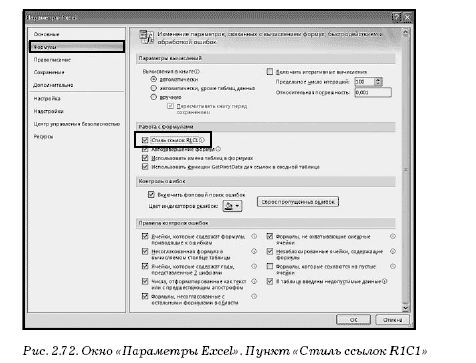
• В меню типичных задач выберите кнопку «Параметры Excel».
• В окне «Параметры Excel» на вкладке «Формулы» в группе «Работа с формулами» активируйте пункт «Стиль ссылок R1C1» (рис. 2.72).
4. Закройте окно кнопкой «ОК».

Примечание . Рабочее поле листа примет следующий вид (рис. 2.73).
Как закрепить столбцы на листе ?
Для удобства ввода данных и перемещения по табличному полю листа рекомендуется закрепить нужные столбцы.
• В окне открытого листа выделите столбец, следующий за нужным. Например, если необходимо закрепить на листе столбец С , то соответственно выделите столбец D .
• Перейдите к вкладке «Вид» и в группе «Окно» раскройте меню кнопки «Закрепить области».
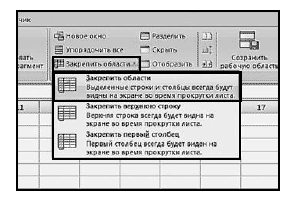 Рис. 2.74. Вкладка «Вид». Меню кнопки «Закрепить области». Пункт «Закрепить области»
3. В списке команд выберите пункт «Закрепить области» (рис. 2.74).
Примечание . Для закрепления только первого столбца выберите в меню кнопки «Закрепить области» пункт «Закрепить первый столбец.
Как закрепить строки на экране ?
• В окне открытого листа выделите строку, следующую за нужной. Например, если необходимо закрепить на листе строку «4», то выделите строку «5».
• Перейдите к вкладке «Вид» и в группе «Окно» раскройте меню кнопки «Закрепить области».
• В меню «Закрепить области» выберите пункт «Закрепить области».
Примечание . Для закрепления только верхней строки табличного поля выберите в меню кнопки «Закрепить области» пункт «Закрепить верхнюю строку».
Как закрепить одновременно строку и столбец на листе ?
При одновременном закреплении строки и столбца на листе образуется диапазон ячеек, ограниченный выбранной строкой и столбцом, который всегда будет отображаться на экране.
• В окне открытого листа выделите ячейку, правее нужного столбца и ниже нужной строки. Например, если нужно закрепить строку «7» и столбец «F», то выделите ячейку G 8.
• Далее действуйте, как и в предыдущих инструкциях.
Как снять закрепление столбцов или строк ?
Перед закреплением следующих столбцов или строк необходимо снять предыдущую закрепленную область, если таковая имеется.
1. В окне открытого листа перейдите к вкладке «Вид» и в группе «Окно» раскройте меню кнопки «Закрепить области».
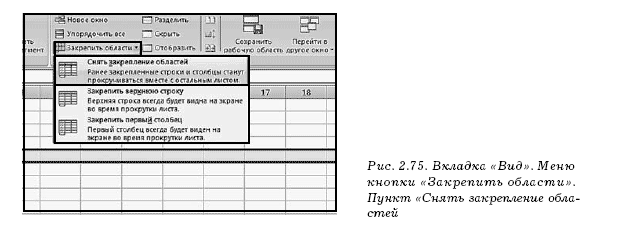
3. В меню «Закрепить области» выберите пункт «Снять закрепление областей» (рис. 2.75).