Excel 2007



скачать Учебник по пользованию Excel 2007 в pdf, одним файлом 13,91 Мб
Как быстро изменить ширину столбца и высоту строки ?
Ширина столбцов и высота строк могут быть изменены в любую нужную сторону по ходу работы с документом.
• В окне открытого листа подведите курсор мыши к границе между именами столбцов или номерами строк.
• В тот момент, когда курсор станет двухсторонней горизонтальной (для столбцов) или вертикальной (для строк) стрелкой, при нажатой левой кнопке мыши переместите границу строк или столбцов в нужном направлении, расширяя или сужая их.
Примечание . Если выделить несколько столбцов или строк, то для них также можно задать одновременно одинаковую ширину или высоту.
Как задать автоподбор ширины столбца ?
Ширины столбца можно быстро задать в соответствии с набранным текстом.
1 способ :
• В окне открытого листа наберите текст в ячейке нужного столбца.
• Наведите курсор мыши на правую границу столбца возле его имени и дважды щелкните левой кнопкой мыши.
• Граница столбца автоматически выравнится по самому длинному слову, набранному в его ячейках.
2 способ :
• В окне открытого листа наберите текст в ячейке нужного столбца.
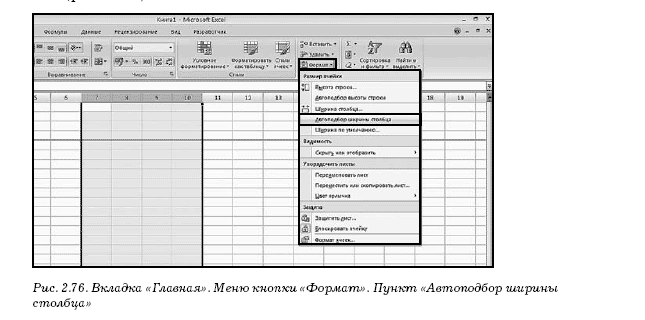
• Выделите этот столбец и перейдите к вкладке «Главная».
• В группе «Ячейки» раскройте меню кнопки «Формат».
• Выберите в списке пункт «Автоподбор ширины столбца» (рис. 2.76).
Примечание . То же самое можно проделать и для нескольких столбцов одновременно.
Как задать автоподбор высоты строки ?
1 способ :
1. В окне открытого листа наведите курсор мыши на нижнюю границу строки возле его имени и дважды щелкните левой кнопкой мыши.
2. Высота строки автоматически станет стандартной (12,75 пун
кта) в том случае, если строка пустая, или же ее высота вырав-
нится по тексту с самым большим размером шрифта, имеюще
муся в одной из ячеек строки.
2 способ :
1. В окне открытого листа выделите нужную строку (или несколько строк) и перейдите к вкладке «Главная».
3. В группе «Ячейки» раскройте меню кнопки «Формат».
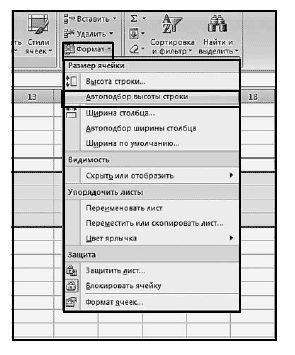
Рис. 2.77. Вкладка «Главная». Меню кнопки «Формат». Пункт «Автоподбор высоты строки» |
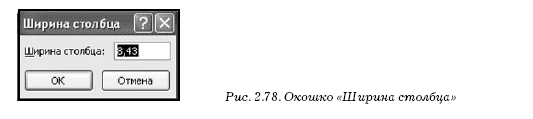
Как задать точную ширину столбцов ? 1 способ : • В окне открытого листа выделите нужные столбцы. • Щелкните правой кнопкой мыши на выделенном диапазоне. • В контекстном меню выберите пункт «Ширины столбца». • В окошке «Ширина столбца» (рис. 2.78) задайте ширину столбца в символах (при размере шрифта 10 пт). |
4. Выберите в списке пункт «Автоподбор высоты строк» (рис. 2.77).
Примечание . Размер столбца определяется количеством символов, помещенных в ячейке по ширине при размере букв 10 пунктов. Стандартная ширина столбца по умолчанию 8,43 символа.
5. Закройте окошко кнопкой «ОК». 2 способ :
• В окне открытого листа выделите нужные столбцы и перейдите к вкладке «Главная».
• В группе «Ячейки» раскройте меню кнопки «Формат».
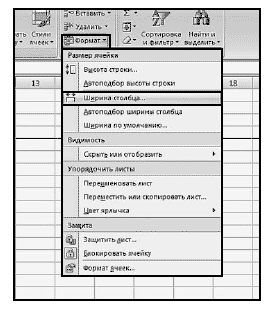 Рис. 2.79. Вкладка «Главная». Меню кнопки «Формат». Пункт «Ширина столбца»
• В меню «Формат» выберите пункт «Ширина столбца» (рис. 2.79).
• Далее как в первом способе данной инструкции.

