Excel 2007



скачать Учебник по пользованию Excel 2007 в pdf, одним файлом 13,91 Мб
Работа со столбцами и строками листа
Каждый лист книги Excel 2007 разбит на 164 000 столбцов, которые обозначаются буквами (от «А» до «XFD»), и 1 048 576 пронумерованных строк.
Столбцы и строки в листе можно удалять, добавлять, объединять, перемещать вместе с данными и без них и т.д. Стандартная ширина столбцов и высота строк также может легко изменяться произвольным образом.
Ширина столбца – 255 знаков.
Высота строки – 409 пунктов.
Строки
Как выделить строку ?
• способ : в окне открытого листа щелкните по номеру нужной строки один раз левой кнопкой мыши курсором-стрелкой.
• способ : в окне открытого листа установите маркер выделения в любую ячейку нужной строки и используйте сочетание клавиш Shift + Space (клавиша пробела).
• способ : в окне открытого листа установите маркер выделения в первую ячейку нужной строки и используйте сочетание клавиш Ctrl+Shift+Стелка вправо.
Примечание . Если в строке находятся данные, то первое сочетания клавиш Ctrl+Shift+Стелка вправо выделить только область с данными, а повторный щелчок уже всю строку.
Как выделить несколько строк подряд ?
• способ : в окне открытого листа протащите по номерам нужных строк курсор-стрелку при нажатой левой кнопке мыши.
• способ : в окне открытого листа выделите щелчком левой кнопки мыши первую строку нужного диапазона строк, а затем при нажатой клавише Shift щелкните по номеру последней строки диапазона.
• способ :
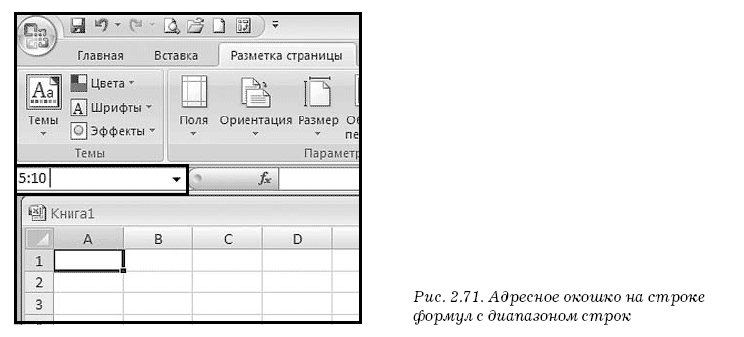
1. В окне открытого листа щелкните курсором ввода текста в адресном окошке строки формул.
• Наберите диапазон строк (рис. 2.71) – сперва номер первой строки, потом двоеточие, затем номер последней нужной строки. Например: 5:10 или 22:75.
• Закрепите ввод нажатием на клавишу Enter .
Как выделить несколько строк не подряд ?
В окне открытого листа щелкайте по номерам нужных строк курсором-стрелкой при нажатой клавише Ctrl .
Столбец
Как выделить столбец ?
• способ : в окне открытого листа щелкните по имени столбца один раз левой кнопкой мыши курсором-стрелкой.
• способ : в окне открытого листа установите маркер выделения на нужный столбец (в любую его ячейку) и используйте сочетание клавиш Ctrl + Space (клавиша пробела).
• способ : в окне открытого листа установите маркер выделения в первую ячейку нужного столбца и используйте сочетание клавиш Ctrl+Shift+Стрелка вниз.
Примечание . Если в столбце находятся данные, то первое использование сочетания клавиш Ctrl+Shift+Стелка вправо позволяет выделить только область с данными, а повторный щелчок – уже весь столбец.
Как выделить несколько столбцов подряд ?
• способ : в окне открытого листа протащите по именам нужных столбцов курсор-стрелку при нажатой левой кнопке мыши.
• способ : в окне открытого листа выделите щелчком левой кнопки мыши первый столбец нужного диапазона столбцов, а затем, при нажатой клавише Shift , щелкните по заголовку последнего столбца диапазона.
• способ :
• В окне открытого листа щелкните курсором ввода текста в адресном окошке строки формул.
• Наберите диапазон столбцов – сперва имя первого столбца, потом двоеточие, затем номер последнего нужного столбца. Например: K:N или G:L.
• Закрепите ввод нажатием на клавишу Enter .
Как выделить несколько столбцов не подряд ?
В окне открытого листа щелкните по именам нужных столбцов курсором-стрелкой при нажатой клавише Ctrl .
Как выделить строки и столбцы одновременно ?
В окне открытого листа щелкните по названиям столбцов и номерам строк при нажатой клавише Ctrl в любой очередности.
Как изменить стиль заголовков столбцов ?
Кроме буквенного обозначения столбцов, в программе Excel возможен и иной способ наименования. При этом способе наименования адрес выделенной ячейки будет выглядеть, например, не как A 1, а следующим образом – R 1 C 1, где R 1 – обозначает номер строки, а C 1 – номера столбца.
Этот способ именования столбцов использовался в первых версиях Excel и программе Lotus 1-2-3.
1. В верхнем левом углу окна программы щелкните по кнопке «Office».

