Excel 2007



скачать Учебник по пользованию Excel 2007 в pdf, одним файлом 13,91 Мб
Как настроить список последних документов ?
• В верхнем левом углу окна программы щелкните по кнопке «Office».
• В меню типичных команд выберите пункт «Параметры Excel».
• В окне «Параметры Excel» на вкладке «Дополнительно» группе «Экран» в пункте «Число документов в списке последних файлов» задайте счетчиком нужное количество документов – от 1 до 50.
• Закройте окно кнопкой «ОК».
Как настроить некоторые параметры открытия документов ?
• В верхнем левом углу окна программы щелкните по кнопке «Office».
• В меню типичных задач выберите пункт «Параметры Excel».
• В окне «Параметры Excel» на вкладке «Дополнительно» в группе «Общие» активируйте пункт «Запрашивать об обновлении автоматических связей».
Примечание . При включении этого пункта будет происходить автоматическое обновление данных, связанных с другими файлами. Если это не требуется, не активируйте пункт.
4. Закройте окно кнопкой «ОК».
Общая книга
Общая книга Excel – это книга, настроенная для одновременного ввода, просмотра и редактирования по сети несколькими пользователями. При этом каждый пользователь, сохраняющий книгу, видит изменения, внесенные другими пользователями
Количество пользователей, имеющих возможность одновременно открывать общую книгу, – 256.
Количество личных представлений в общей книге – ограничено лишь объемом доступной оперативной памяти.
Количество дней, поддерживаемое журналом изменений, – 32 767 (по умолчанию – 30 дней).
Наибольшее количество одновременно объединяемых книг ограничено лишь объемом доступной оперативной памяти.
Количество ячеек, которые могут быть выделены в общей книге, – 32 500.
Наибольшее количество цветов для обозначения изменений, вносимых разными пользователями при включенном режиме цветового выделения изменений, – 32 (каждому пользователю соответствует свой цвет; изменения текущего пользователя выделяются темно-синим цветом).
Как создать общую книгу ?
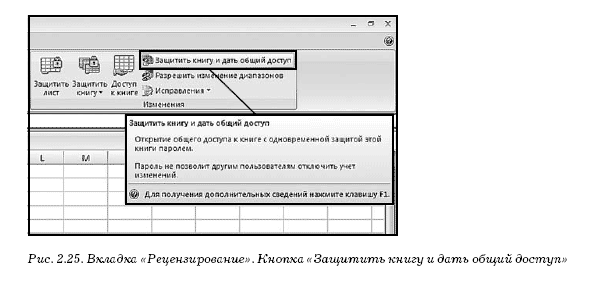
• В окне открытой книги перейдите к вкладке «Рецензирование».
• В группе «Изменения» щелкните по кнопке «Защитить книгу и дать общий доступ» (рис. 2.25).
3. В окне «Защита общей книги» (рис. 2.26) активируйте пункт «Общий доступ с исправлениями».
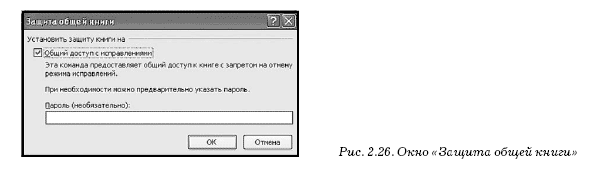
• В графе «Пароль» при необходимости введите пароль для доступа к файлу книги и нажмите кнопку «ОК».
• В окне «Сохранение документа» задайте место для сохранения и имя файла.

