Excel 2007



скачать Учебник по пользованию Excel 2007 в pdf, одним файлом 13,91 Мб
• В окне «Открытие документа» откройте папку с нужным документом и дважды щелкните по файлу документа.
• Или же выделите его одним щелчком мыши и щелкните по кнопке «Открыть» в правом углу окна «Открытие документа».
Примечание . Если вы уверены в написании названия искомого документа, то в графе «Имя» можно набрать его название (или только часть). При этом по ходу набора имени в окошке графы «Имя» может появиться выделенное продолжение к введенному вами тексту в качестве предполагаемого названия. Если это продолжение вас устраивает, сразу нажмите клавишу Enter , если нет– продолжите набирать собственное название, а затем уже щелкните по кнопке «Открыть».
2 способ :
• В открытом окне книги щелкните по кнопке «Открыть» на панели быстрого доступа (если она туда предварительно помещена).
• Далее действуйте, как в первом способе данной инструкции.
3 способ :
• В верхнем левом углу окна программы щелкните по кнопке «Office».
• В меню типичных команд выберите кнопку «Открыть».
• Далее действуйте, как в первом способе данной инструкции.
Как открыть сохраненный документ только для чтения ?
Открытие книги только для чтения позволит избежать сохранения книги с внесенными данными. Для сохранения такой книги необходимо использовать «Сохранить как».
• Начните открытие документа любым известным способом.
• Отыщите нужный файл на компьютере и выделите его одним щелчком левой кнопки мыши.
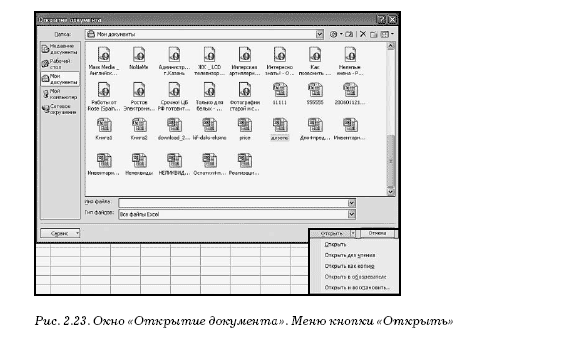
• В окне «Открытие документа» раскройте меню кнопки «Открыть» (рис. 2.23).
• Выберите пункт «Открыть для чтения».
Примечание . В документ можно вносить исправления и дополнения, но их нельзя будет сохранить в этом же документе. При попытке сохранения автоматически откроется окно с предложением задать другое имя или новое место сохранения документа.
Как открыть сохраненный документ как копию ?
Открытие книги как копии используется для создания вариантов документа, так как основной файл при этом не используется.
• Начните открытие документа любым известным способом.
• Отыщите нужный файл на компьютере и выделите его одним щелчком левой кнопки мыши.
• В окне «Открытие документа» раскройте меню кнопки «Открыть».
• Выберите пункт «Открыть как копию».
Как открыть книгу с восстановлением ?
Если файл книги был поврежден и обычным способом не открывается, то рекомендуется использовать его восстановление.
• Начните открытие документа любым известным способом.
• Отыщите нужный файл на компьютере и выделите его одним щелчком левой кнопки мыши.
• В окне «Открытие документа» раскройте меню кнопки «Открыть».
• Выберите пункт «Открыть и восстановить».
• В окне восстановления (рис. 2.24) выберите нужную кнопку:
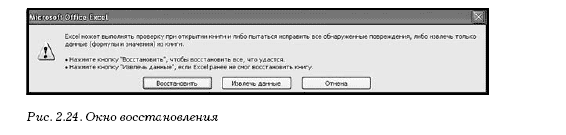
– «Восстановить»;
– «Извлечь данные»;
6. В следующем окне подтвердите свой выбор.
Как быстро открыть недавние документы ?
Чтобы быстро вернуться к документам, с которыми недавно работали, воспользуйтесь одним из способов, представленных ниже.
1 способ :
• Начните открытие документа любым известным способом.
• В окне «Открытие документа» в левой его части щелкните по кнопке «Недавние документы».
• В окне «Открытие документа» в строке «Папка» отобразится адрес «Последние документы». Выберите в окне нужный документ и дважды щелкните по нему или же используйте кнопку «Открыть».
2 способ :
• В верхнем левом углу окна программы щелкните по кнопке «Office».
• В меню типичных команд на поле «Последние документы» выберите нужный для открытия документ.
Примечание . В чем отличие этих способов? В первом случае мы можем открыть более ранние документы, а во втором – только последние 50 (максимально).

