Excel 2007



скачать Учебник по пользованию Excel 2007 в pdf, одним файлом 13,91 Мб
Как настроить доступ к данным общей книги ?
1. В окне открытой общей книги перейдите к вкладке «Рецензирование».
2. В группе «Изменения» щелкните по кнопке «Доступ к книге» (рис. 2.27).

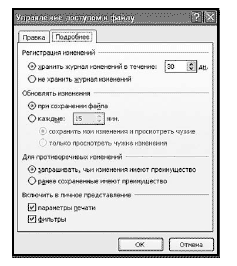 Рис. 2.28. Окно «Управление доступом к файлу». Вкладка «Подробнее»
3. В окне «Управление доступом к файлу» на вкладке «Подробнее» (рис. 2.28) в группе «Регистрация изменений» активируйте пункт «Хранить журнал изменений в течение:» и задайте нужное количество дней. По умолчанию используется срок 30 дней.
Примечание . Журнал изменений – это сведения в общей книге об изменениях, внесенных в ходе последних сеансов работы. Сохраняются сведения о том, кто внес изменения, когда изменения были сделаны и какие данные были изменены.
• В группе «Обновлять изменения» выберите промежуток времени, через который будет автоматически происходить обновление внесенных разными пользователями данных, а также задайте доступ к просмотру внесенных собственных и чужих исправлений.
• В группе «Для противоречивых изменений» выберите приоритет для сохранения внесенных изменений. При этом можно активировать пункт «Запрашивать, чьи изменения имеют преимущество» или же отдать предпочтение ранее сохраненным данным.
6. В группе «Включить в личное представление» задайте состав
личных представлений, выбирая нужные пункты «Параметры
печати» и «Фильтры».
Примечание . Представление – это набор параметров отображения и печати, которые можно задать и применять к книге. В одной книге можно создавать несколько представлений без необходимости сохранения каждого в отдельной копии книги.
7. Закройте окно кнопкой «ОК».
Как работать с общей книгой ?
В большинстве случаев приемы работы с общей книгой не отличаются от подобных действий с обычной рабочей книгой Excel . Тем не менее существует несколько отличий. Это касается в первую очередь просмотра изменений, внесенных различными пользователями общей книги.
Всякий раз при сохранении общей книги в нее записываются новые данные, внесенные различными пользователями за установленный период. Для оперативного просмотра подобных изменений можно использовать автоматическое обновление, параметры которого настраиваются, о чем сказано нижев инструкции «Как настроить доступ к данным общей книги?». Ячейки, которые подверглись корректировке, автоматически отмечаются синим верхним левым уголком. При помещении на этот уголок курсора мыши всплывает окошко, поясняющее, кто, когда и какие конкретно сделал изменения.
При активной работе нескольких пользователей с общей книгой может возникнуть конфликт ввода данных в одни и те же ячейки. В этом случае автоматически появляется диалоговое окно разрешения конфликтов, позволяющее выбрать, чьи изменения следует сохранить. В приведенных ниже настройках также можно задать постоянный приоритет внесенных изменений.
Как создать личные представления для общей книги ?
При работе с общей книгой можно использовать личные представления и установки, которые представляют собой наборы параметров отображения открытых окон и наборы печати.
Перед созданием представлений необходимо настроить окончательный вариант внешнего вида общей книги, а также установить все нужные параметры печати.
1. В окне открытой общей книги перейдите к вкладке «Вид».
