Excel 2007



скачать Учебник по пользованию Excel 2007 в pdf, одним файлом 13,91 Мб
Как сохранить документ под другим именем или по другому адресу ?
При создании новых документов в качестве образца очень часто приходится использовать уже существующие документы. Внося изменения в старый документ и используя команду «Сохранить», мы тем самым замещаем прежние данные новыми. После этого вместо старого сохранится новый по содержанию, но прежний по названию документ. Такое использование старых документов очень часто не устраивает пользователя — иногда ведь необходимо воспользоваться для создания нового документа старым файлом, но так, чтобы и старый документ оставался на компьютере в целости, сохранности и без изменений, а новый был сохранен.
Чтобы выйти из этого тупика и сохранить созданный ранее документ, но уже под другим именем или по другому адресу, воспользуйтесь одним из способов, представленных ниже:
• способ : при открытом окне книги нажимаем на клавиатуре клавишу F 12.
• способ :
• В верхнем левом углу окна программы щелкните по кнопке «Office».
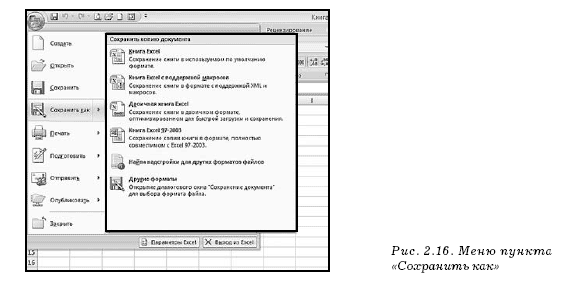
• В меню типичных команд выберите пункт «Сохранить как».
Примечание . Если наведете курсор на пункт «Сохранить как», то раскроется список команд (рис. 2.16) в котором можно выбр ать нужный формат для сохранения.
• Сколько бы раз до этого документ ни был сохранен, по этой команде вновь откроется окно сохранения документа, в котором можно снова выбрать все параметры сохранения – имя, место и формат файлов.
• Задайте новое имя или выберите новое место для сохранения документа, или же и то и другое, и далее следуйте всем инструкциям для обычного сохранения.
• Завершите сохранение щелчком по кнопке «Сохранить» или нажатием клавиши Enter .
Примечание . С этого момента работа будет продолжаться только с документом, сохраненным с новыми параметрами, а документ, первоначально открытый для использования, будет автоматически закрыт без изменения.
Как сохранить рабочую область ?
Чтобы зафиксировать рабочую книгу со всеми сведениями об отображении, такими как размер и положение окон, область печати, масштаб и другие параметры, для последующего возобновления работы с теми же установками документа рекомендуется использовать сохранение книги в файле рабочей области.
• В окне открытой книги перейдите к вкладке «Вид».
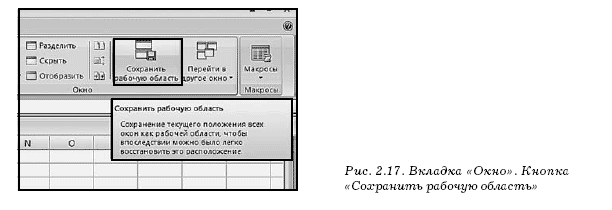
• В группе «Окно» щелкните по кнопке «Сохранить рабочую область» (рис. 2.17).
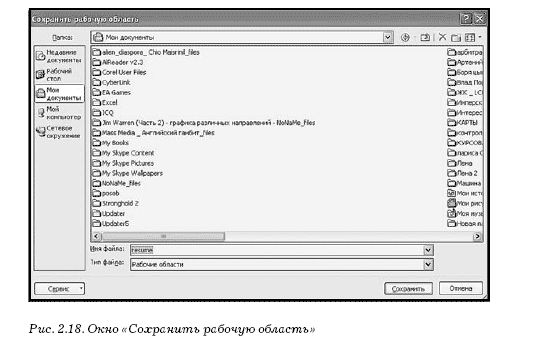
• В окне «Сохранить рабочую область» (рис. 2.18) в графе «Имя файла» наберите название файла рабочей области.
• Далее действуйте так же, как при обычном сохранении книги.
Как преобразовать документ , созданный в предыдущих версиях Excel ?
При открытии в Excel 2007 документа, созданного в одной из ранних версий программы, автоматически включается режим совместимости, и в строке заголовка окна книги отобразится надпись «Режим совместимости» в квадратных скобках. Включение этого режима гарантирует, что при работе с документом не будут использоваться новые расширенные возможности Excel 2007, и таким образом пользователи более ранних версий программы смогут по-прежнему работать с данным документом.
Если же возникла необходимость преобразовать такой документ в новый формат Excel 2007, то необходимо сделать следующее:
• В верхнем левом углу окна программы щелкните по кнопке «Office».
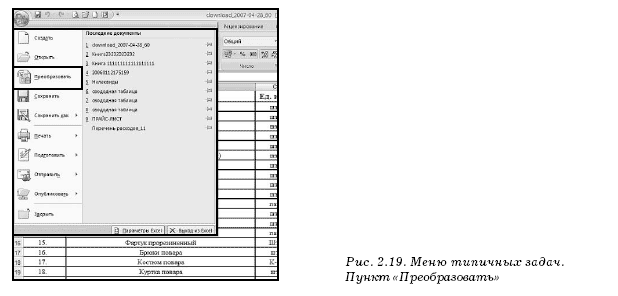
• В меню типичных команд выберите кнопку «Преобразовать» (рис. 2.19).