Excel 2007



скачать Учебник по пользованию Excel 2007 в pdf, одним файлом 13,91 Мб
2 способ :
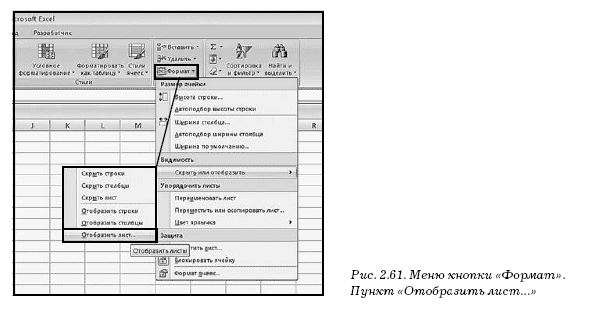
• В окне открытой книги перейдите к вкладке «Главная».
• В группе «Ячейка» раскройте меню кнопки «Формат».
• В меню «Формат» наведите курсор на пункт «Скрыть или отобразить».
4. В меню «Скрыть или отобразить» выберите пункт «Отобразить лист...» (рис. 2.61).
Как установить защиту на лист ?
Чтобы обезопаситься от несанкционированного изменения данных в документе, рекомендуется установить защиту не только на всю книгу, но и на ее отдельные листы.
1 способ :
• В окне открытой книги щелкните правой кнопкой мыши по ярлычку листа, который следует защитить.
• В контекстном меню выберите пункт «Защитить лист. ..» (рис. 2.62).
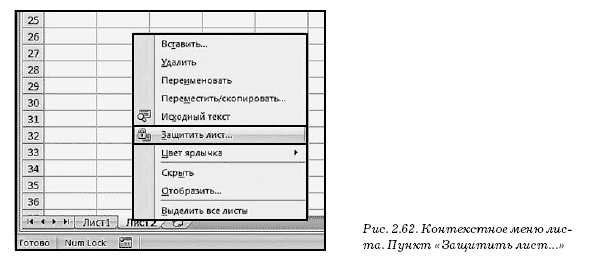
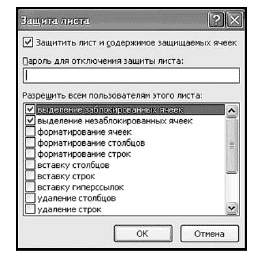 Рис. 2.63. Окно «Защита листа»
3. В окне «Защита листа» (рис. 2.63) активируйте пункт «Защитить лист и содержимое защищаемых ячеек».
• В графе «Пароль для отключения защиты листа» при необходимости введите пароль для листа.
• В группе «Разрешить всем пользователям этого листа:» выберите в списке нужные компоненты защиты.
• Закройте окошко кнопкой «ОК». 2 способ :
• В окне открытой книги перейдите к вкладке «Главная».
• В группе «Ячейка» раскройте меню кнопки «Формат».
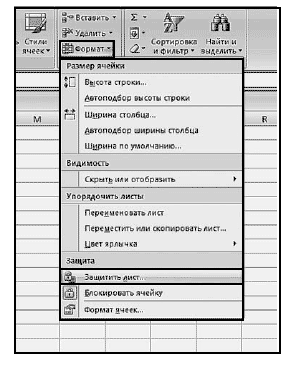 • В меню «Формат» выберите пункт «Защитить лист» (рис. 2.64).
• В окне «Защита листа» действуйте, как в первом способе данной инструкции.
Рис. 2.64. Меню кнопки «Формат». Пункт «Защитить лист»
Как снять защиту с листа ?
1 способ :
1. В окне открытой книги щелкните правой кнопкой мыши по ярлычку листа, с которого следует снять защиту.
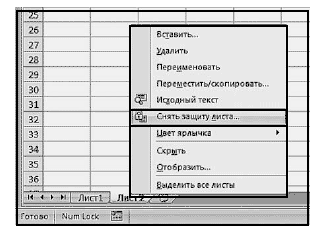 Рис. 2.65. Контекстное меню листа. Пункт «Снять защиту листа...»
2. В контекстном меню выберите пункт «Снять защиту листа...» (рис. 2.65).
Примечание . Если на лист был установлен пароль, то в окошке «Снять защиту листа» в графе «Пароль» введите его и нажмите кнопку «ОК».
2 способ :
• В окне открытой книги перейдите к вкладке «Главная».
• В группе «Ячейка» раскройте меню кнопки «Формат».

