Excel 2007



скачать Учебник по пользованию Excel 2007 в pdf, одним файлом 13,91 Мб
Как настроить количество листов в новых книгах ?
Первоначальные стандартные настройки программы Excel 2007 предполагают наличие трех листов в каждой вновь создаваемой книге. Как правило такое количество листов является вполне приемлемым, тем более что новые листы можно добавить в уже открытую книгу. Кроме этого можно настроить создание книг с любым числом листов.
• В верхнем левом углу окна программы щелкните по кнопке «Office».
• В меню типичных задач выберите кнопку «Параметры Excel».
• В окне «Параметры Excel» на вкладке «Основные» в группе «При создании книг» выберите в списке книгу для настройки, а затем в графе «Число листов» задайте нужное значение.
• Закройте окно кнопкой «ОК».
Как настроить отображение на листе заголовков столбцов и строк ?
1 способ :
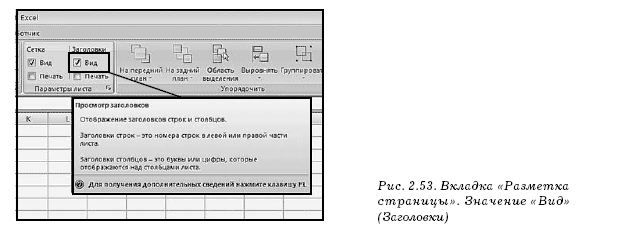
• В окне открытой книги перейдите к вкладке «Разметка страницы».
• В группе «Параметры листа» в отделе «Заголовки» активируйте значение «Вид» (рис. 2.53).
2 способ :
• В верхнем левом углу окна программ щелкните по кнопке «Office».
• В меню типичных задач выберите кнопку «Параметры Excel».
• В окне «Параметры Excel» на вкладке «Дополнительно» в группе «Показать параметры для следующего листа» выберите в списке лист для настройки, а затем активируйте пункт «Показывать заголовки строк и столбцов».
• Закройте окно кнопкой «ОК».
Как настроить отображение на листе сетки ?
1 способ :
• В окне открытой книги перейдите к вкладке «Разметка страницы».
• В группе «Параметры листа» в отделе «Сетка» активируйте значение «Вид» (рис. 2.54).

2 способ :
• В верхнем левом углу окна программ щелкните по кнопке «Office».
• В меню типичных задач выберите кнопку «Параметры Excel».
• В окне «Параметры Excel» на вкладке «Дополнительно» в группе «Показать параметры для следующего листа» выберите в списке лист для настройки, а затем активируйте пункт «Показывать сетку».
• Закройте окно кнопкой «ОК».
Как перемещаться по листу с помощью клавиш ?
Чтобы перемещать маркер выделения ячейки (черную рамку, выделяющую ячейку рабочей таблицы) по строкам и столбцам листа, используйте следующие сочетания клавиш:
– Ctrl+Стрелка влево – для перехода в самое начало строки;
– Ctrl+Стрелка вправо – для перехода в самый конец строки;
– Ctrl+Стрелка вверх – для перехода в начало столбца;
– Ctrl+Стрелка вниз – для перехода в конец столбца;
– PageDown – для перемещения на экран вниз;
– PageUp – для перемещения на экран вверх;
– Alt + PageDown – для перемещения на экран вправо;
– Alt + PageUp – для перемещения на экран влево;
– Ctrl + Backspace – для перемещения к последней выделенной ячейке на листе;
– Ctrl + End – для перемещения к последней заполненной ячейке на листе ;
– Ctrl + Home – для перемещения к первой ячейке документа .
Как перемещаться по листу с помощью полос прокрутки ?
Чтобы с помощью полосы прокрутки быстро переместится по табличному полю на страницу вверх или вниз, необходимо:
1. В окне открытого листа щелкните правой кнопкой мыши на вертикальной полосе прокрутки.
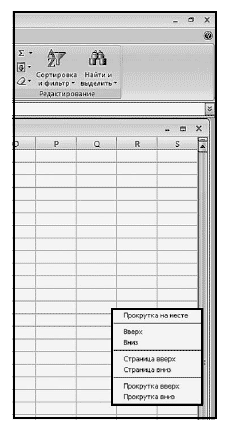 Рис. 2.55. Контекстное меню вертикальной полосы прокрутки
• В контекстном меню (рис. 2.55) выберите нужный способ перемещения – на страницу вверх или на страницу вниз.
• Чтобы с помощью полосы прокрутки переместится на страницу влево или вправо, щелкните правой кнопкой на горизонтальной полосе прок рутки и в контекстном меню выберите соответству ющие пункты – настраницу влево или на страницу вправо.

