Excel 2007


скачать Учебник по пользованию Excel 2007 в pdf, одним файлом 13,91 Мб
5. Закройте окно кнопкой «ОК».
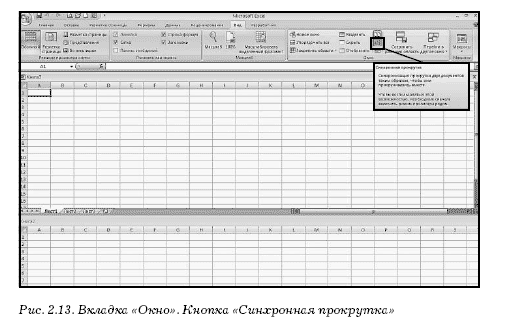
6. У каждого окна будут собственные полосы прокрутки. Активное окно при этом всегда будет сверху. В группе «Окно» автоматически активируется кнопка «Синхронная прокрутка» (рис. 2.13), которая позволит одновременно прокручивать страницы документов в обоих окнах.
Примечание . Отключается режим сравнения окон повторным щелчком на ту же кнопку «Сравнить рядом».
Как изменить размер окна книги ?
Каждая открытая книга имеет свои собственные кнопки управления окном, а именно: «Свернуть», «Развернуть во весь экран» («Восстановить») и «Закрыть».
Все приемы работы с окном программы Excel и с окнами отдельных открытых книг одинаковы, то есть вы можете сделать любое открытое окно меньше, перемещать его по экрану, разместить несколько окон рядом и т. д.
Как настроить размещение значков открытых окон на панели задач ?
При открытии нескольких окон на панели задач Windows располагаются их значки. Если возникла необходимость не отображать все значки открытых окон, а оставить только один значок, то необходимо:
• В верхнем левом углу окна программы щелкните по кнопке «Office».
• В меню типичных задач выберите кнопку «Параметры Excel».
• В окне «Параметры Excel» на вкладке «Дополнительно» в группе «Экран» отключите пункт «Показывать все окна на панели задач».
• Закройте окно кнопкой «ОК».
Примечание . На панели задач останется название только одного открытого окна программы Excel . Для перехода к остальным открытым окнам используйте инструкцию «Как переключаться между окнами книги?».
Сохранение книги
При работе с программой Excel 2007 (впрочем, как и со многими другими) сохранение документа является одной из важнейших процедур. Ведь неправильно или небрежно сохраненные документы теряются и выпадают из поля зрения пользователя, легко исчезают в массе существующих на компьютере файлов. Время, потерянное на поиск такого документа, несопоставимо с мгновениями, потраченными на правильное его сохранение.
Как сохранить книгу ?
Чтобы сохранить документ, воспользуйтесь одним из способов, представленных ниже:
• способ : в окне открытой книги нажмите клавишу F 12 или же используйте сочетание клавиш Shift + F 12. Этот способ хорошо подходит при самом первом сохранении документа.
• способ : в окне открытой книги на панели быстрого доступа щелкните по кнопке «Сохранить» (если она туда предварительно помещена).
3 способ :
• В верхнем левом углу окна открытого документа щелкните по кнопке «Office».
• В меню типичных команд выберите кнопку «Сохранить».
Какой бы способ ни был вами выбран в начале сохранения, откроется окно «Сохранение документа» (рис. 2.14), в котором необходимо выполнить следующие операции:
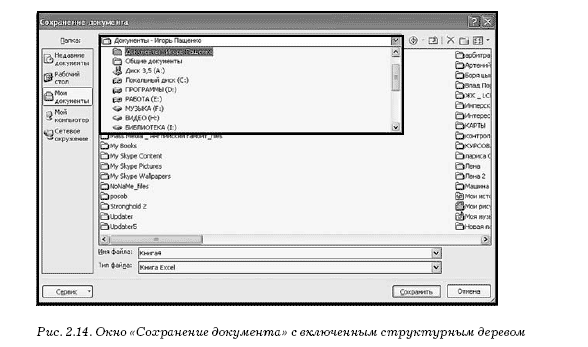
1. В графе «Имя файла» (внизу окна) сразу же наберите нуж
ное название сохраняемого документа – окошко этой графы уже
автоматически выделено синим цветом, и текст имени будет
вводиться именно здесь.
Примечание . Обычно программа Excel 2007 сама предлагает в качестве названия условное имя «Книга N» (где N – порядковый номер книги с момента очередного запуска программы).
Советую не идти на поводу у программы и самостоятельно и, самое главное, осмысленно присваивать имя своему документу. Ведь именно по данному имени впоследствии будет отыскиваться документ для его открытия. Имя документа может быть размером до 255 символов и не должно содержать символов: \ < > * ? ” / ; : |
2. После создания имени выберите место размещения документа
на компьютере. При первом сохранении Excel 2007 автомати
чески предлагает поместить файл в папку «Мои документы» или
же в папку, которая была задана в настройках программы в качестве папки для сохранения (о том, как задать в настройках такую папку, смотрите ниже).
3. Если заданное место сохранения для данного документа не
устраивает, то в строке «Папка» включите структурное дерево
и в списке дисков выберите нужный для сохранения.
Примечание . Можно также воспользоваться левой панелью окна «Сохранение документа» и выбрать для сохранения «Рабочий стол», «Мои документы», «Сетевое окружение» или «Мой компьютер».
4. После выбора диска в его окне откройте папку, в которой бу
дет размещаться книга.
Примечание . Если на выбранном диске нет подходящей для сохранения папки, щелкните по кнопке «Создать папку» (рис. 2.15) на панели окна сохранения. В окошке «Создание папки» наберите нужное название папки и щелкните по кнопке «ОК».