Excel 2007



скачать Учебник по пользованию Excel 2007 в pdf, одним файлом 13,91 Мб
3. Табличное поле разделится на 2 или 4 сектора (рис. 2.41) (в зависимости от количества данных в ячейках).
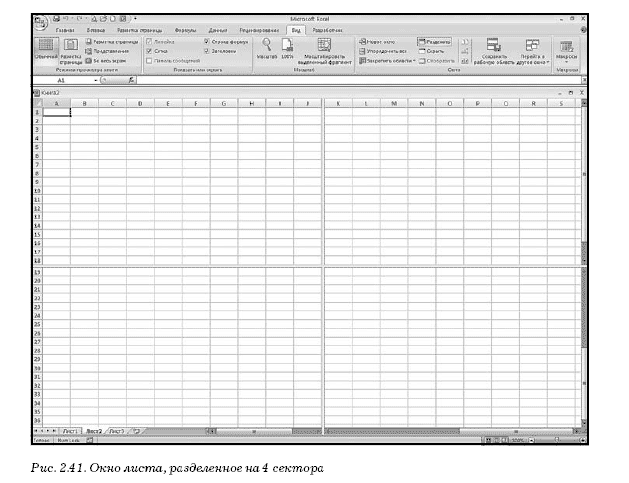
Примечание . Прокручивая страницы в одном секторе, можно изменять, копировать или вырезать текст, а затем вставлять его в другое окно того же документа, щелкая курсором мыши в нужном секторе. Горизонтальную и вертикальную границы между секторами можно перемещать вверх или вниз по странице курсором в виде двусторонней стрелки, удерживая левую кнопку мыши нажатой.
2 способ :
1. В окне открытого листа наведите курсор мыши на регулятор разбивки (рис. 2.42), расположенный в верхней части вертикальной полосы прокрутки или в правой части горизонтальной полосы прокрутки.

2. Когда курсор станет двухсторонней вертикальной или горизонтальной стрелкой соответственно, перетащите регулятор разбивки вниз или влево в нужное положение, организуя новые сектора окна.
Как убрать разделение листа на сектора ?
Чтобы убрать разделение окна на два экрана, достаточно:
• способ : в окне открытого листа дважды щелкните в любом месте полосы разделения.
• способ :
• В окне открытого листа с разделением перейдите к вкладке «Вид».
• В группе «Окно» повторно щелкните по кнопке «Разделение».
Как выделить лист ?
 Рис. 2.43. Ячейка для выделения листа
1 способ : в окне открытого листа щелкните на затененной нулевой ячейке в левом углу окна, левее столбца «А» и выше строки «1» (рис. 2.43).
2 способ : в окне открытого листа используйте сочетание клавиш Ctrl + A или Ctrl + Shift + Space (клавиша пробела).
После выделения лист становится активным. Активный лист – тот лист в книге, на котором выполняется работа в данный момент. Его имя на ярлычке выделено жирным начертанием.
Примечание . Чтобы снять выделение, щелкните по любой ячейке листа.
Как выделить все листы книги ?
1. В окне открытой книги щелкните правой кнопкой мыши на ярлычке любого листа книги.

